

なんて悩みを持っている人がいるのではないでしょうか。
他にも
そもそもどうやって運用するのかわからないよ〜
先輩に聞きづらいし、どうしよう・・・
なんて人もいるのではないでしょうか。
今回はそんな悩みを解決すべく、Twitter広告運用者としての第一歩として
Twitter管理画面においての設定内容の解説をしていきたいと思います!
この記事を読むことで
Twitter広告の配信設定ができる
Twitter広告の設定画面の基本内容がわかる
ようになります!
目次
Twitter広告運用のやり方【設定編】
Twitter広告の管理画面が開設できている前提で書いていきます!
最初に理解しておかなければならないことから解説していきます!
Twitter広告の基本構造
広告運用をする際、必ず確認しなければならないのが、その媒体のキャンペーン構造がどうなっているかになります。
Twitterの構造は
ポイント
キャンペーン(第一階層)
└広告グループ(第二階層)
この2階層の構造です。
Google・Yahoo・LINE・Facebook・TikTok広告すべての媒体は2階層構造になっています。
極稀に一階層や三階層の構造になっている媒体がありますのでその際は注意してください。
メモ
広告グループのことをアドグループと呼ぶ人もいますので覚えておきましょう。
この構造を理解した後に何が重要か・・・!
それは予算管理をどの階層で行うかになります!
媒体によって予算管理を行う階層が異なります。
Twitterの場合は、
ポイント
キャンペーン:日の予算管理・総予算管理
広告グループ:広告グループの総予算管理
になります。
Twitter広告では広告グループにおいて日の予算管理ができないことを覚えておきましょう!
目的設定
まずは目的を設定する必要があります。

Twitter広告では特定のWEBサイトへの誘導に使ったり、特定のWEBサイトで予約申し込みや会員登録などの訴求、アプリのインストールの訴求を行うかと思います。
今回はWEBサイトへの誘導を目的としたもので解説していきますね!

この基本的な誘導施策を覚えてしまえばあとはその横展開になります!
キャンペーン名を入力
続いてキャンペーン名を入力します。

キャンペーン名は自分や他の人が見てもわかるものにしておきましょう。
例)Aサイトへの誘導施策
Aサイト_誘導施策
このような形がわかりやすいかと思います。
予算設定
その次に予算設定をします。
1日に使用できる予算を入力し、総予算が決まっているのでしたらそれも入力しておきましょう!
キャンペーンの配信期間設定
もし配信期間が決まっている場合はこちらを設定しておくのをおすすめします。
設定をしておけば設定期間内しか配信がでなくなるため、配信期間を過ぎて配信されていた、、、なんて事故がなくなります!
広告グループ名を入力
広告グループ名を入力します。
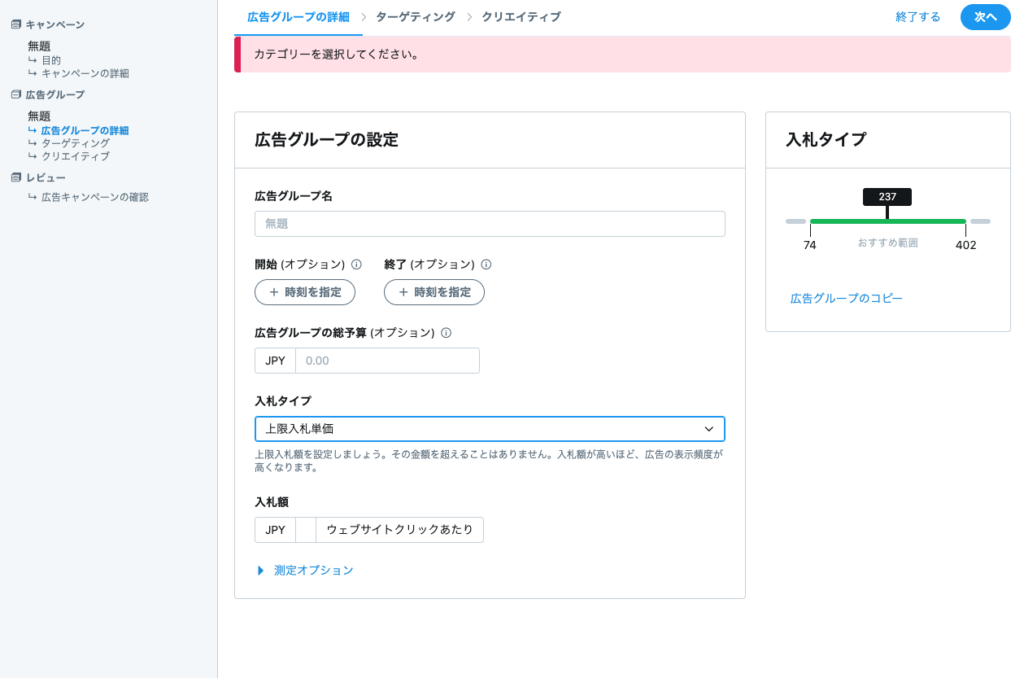
先ほど入力したキャンペーン名の後ろに続く形で命名するとわかりやすくなります。
例)誘導施策を期間によって訴求内容を切り替える場合
Aサイト_誘導施策
└Aサイト_誘導施策_0801-0831_訴求①
└Aサイト_誘導施策_0901-0930_訴求②
このように8/1〜8/31までは訴求①の内容を、9/1〜9/30までは訴求②の内容を配信する場合はこのような形で命名するとわかりやすいですよね!
私が命名した規則は
参考
対象サイト_目的_期間_訴求内容
になります。
自分自身でわかりやすい命名規則を設定しておくといいと思います!
広告グループの配信期間設定
もし広告グループごとに配信期間を設定する必要があるのでしたら期間設定を行うようにしましょう。
入札設定
ここが運用者として大事なところになります。
Twitterのサイト誘導目的の場合の入札設定は
ポイント
・自動入札
・目標コスト
・上限入札単価
の3種類になります。
一番おすすめなのは「上限入札単価」になります。
自動入札を選択した場合は1クリックあたりの単価をTwitter側の機械が自動で設定するため、ときにはクリック単価(CPC)がかなり高くなってしまいます。
目標コストを選択した場合も、最終的なクリック単価の平均値を入れるということから日々のCPCが変動し、運用しづらいと思います。
そのため、入札した単価を上限として入札していく「上限入札単価」を選択し、運用するのがおすすめです。
ターゲティング
入札と同じくらい重要なのはターゲティングです!
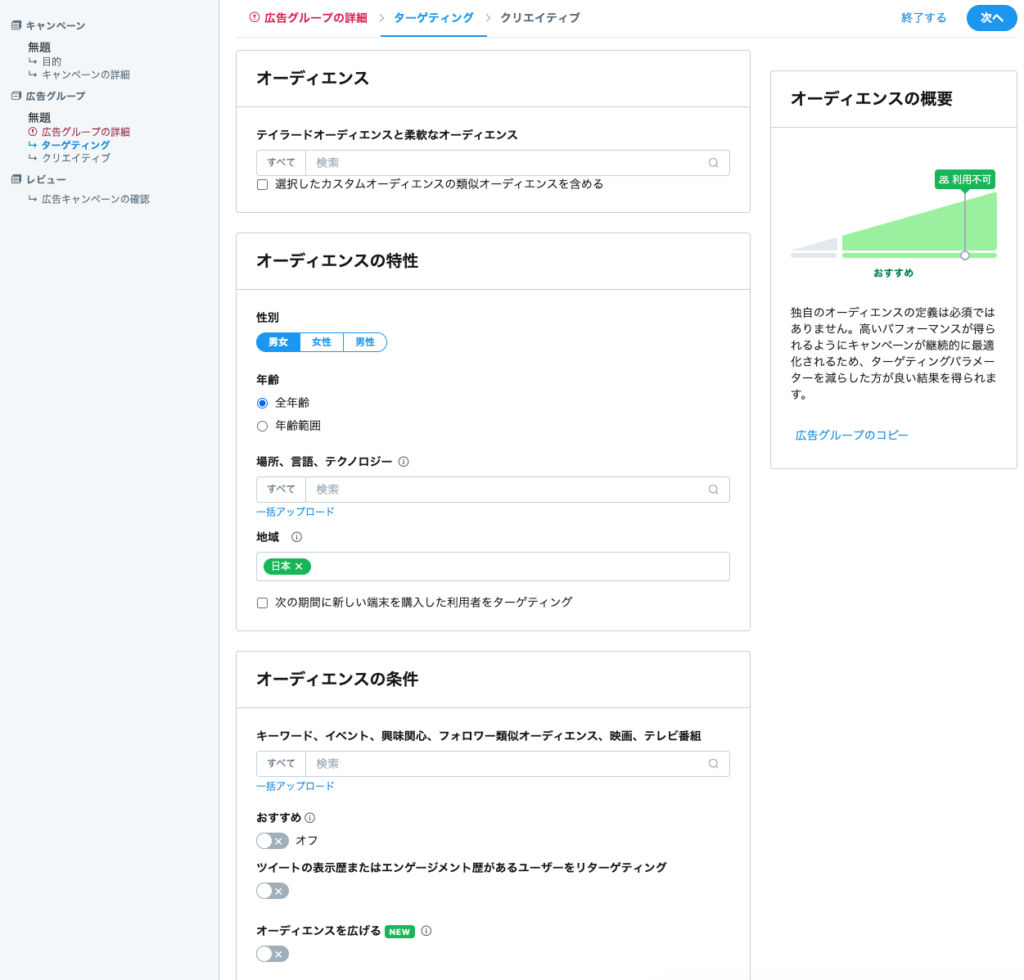
自分が訴求したいもののターゲット層はどういう人なのかを決める必要があります。
Twitterのターゲティングは以前まとめてあるのでこちらを参照してもらえればと! X(旧Twitter)はリアルタイムにいま世界で起こっていることや話題になっていることを知ったり、情報をすぐに共有したりと、世界中の人とつながりを持てる便利なツールです! 現在月間アクティブユーザーは ... 続きを見る

X(旧Twitter)広告のメリット・費用・ターゲティング・クリエイティブ解説
一番多く使用するのが
「フォロワーと類似ユーザー」
「キーワード」
というターゲティングだと思います!
自分のサイトに興味を持っているユーザーがどのようなアカウントをフォローしているのか、Twitterにおいてどのようなキーワードに興味を持っているのかが予測できるかと思うからです。
また右に三角形が見えると思いますが、そこは必ずおすすめの領域にバーがくるように設定しておきましょう!
クリエイティブを紐付け
クリエイティブは
①訴求するクリエイティブが入ったカードを生成する
②そのカードを使ってツイートする
③キャンペーンと紐付ける
この3ステップになります。
そのため、キャンペーンを作る前にツイートまで作っておくのがおすすめ!
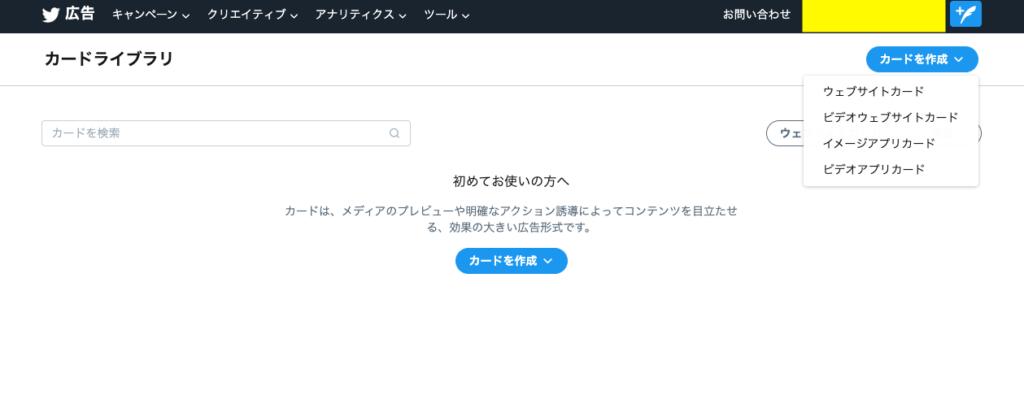
①訴求するクリエイティブが入ったカードを生成する
グローバルメニューにあるクリエイティブからウェブサイトカードというのを選びます。

②そのカードを使ってツイートする
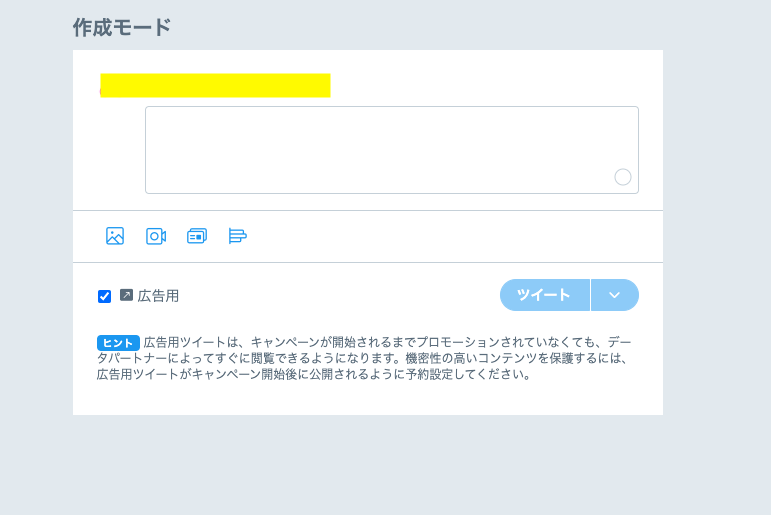
③キャンペーンと紐付ける
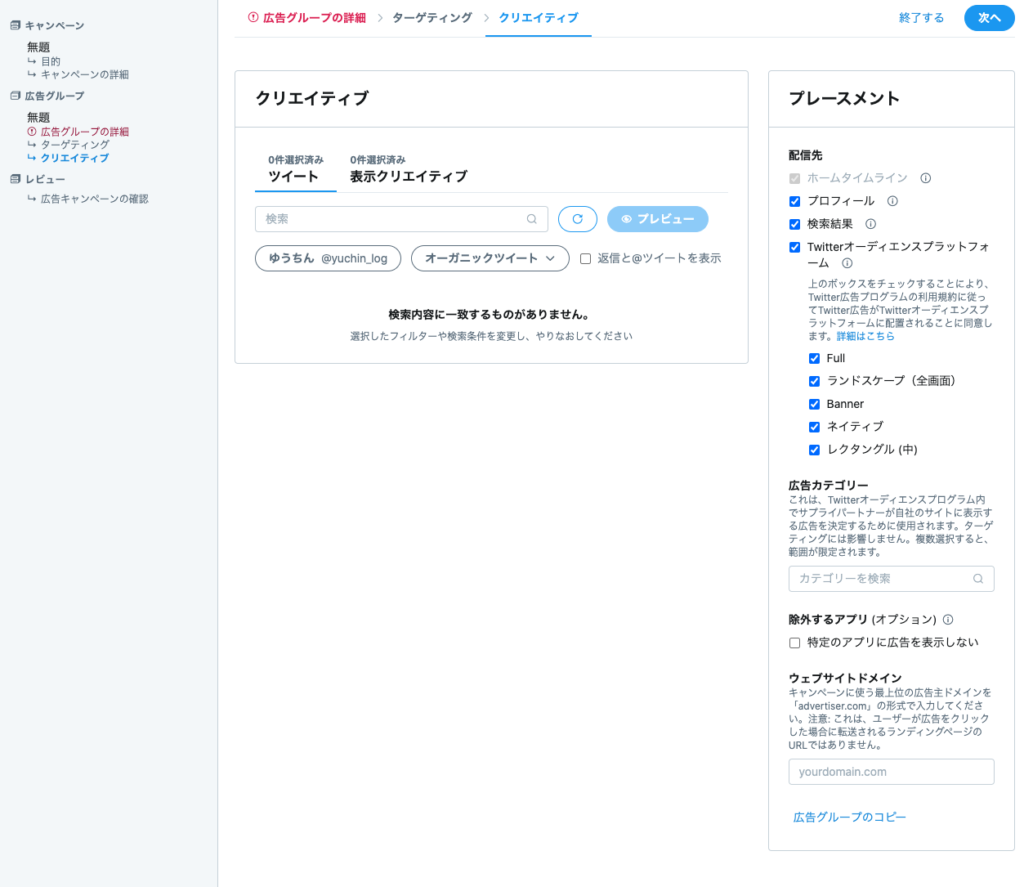
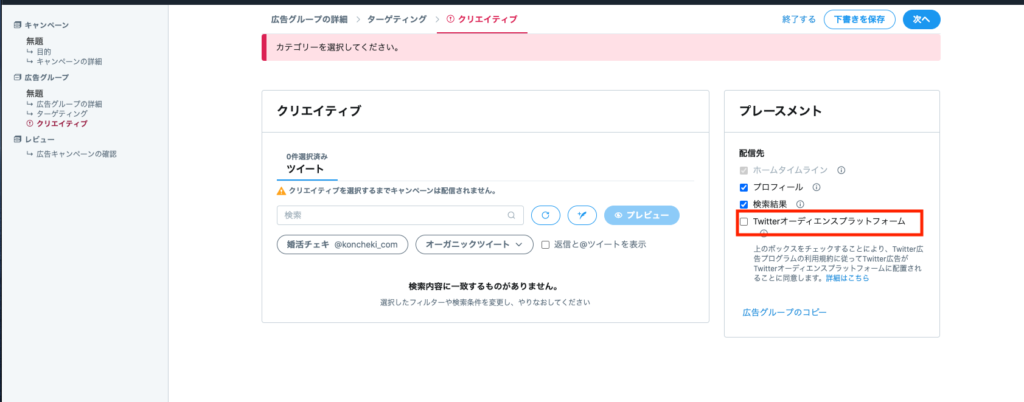
ここのチェックボックスは外すようにしましょう!
配信開始
上記の設定項目が完了すればキャンペーン開始ボタンを押すだけで配信開始になります!
いかがでした?
意外と簡単そうじゃないです?
この記事を読んでくれている人の中に、
自分のTwitterフォロワーを増やしたいというニーズもあるんじゃないかなと思ってフォロワーを広告を打つことで増やすキャンペーンの設定も書いておきます!
フォローを促すCPFキャンペーン
最初の目的のところを「フォロワー数」というのを選択します。
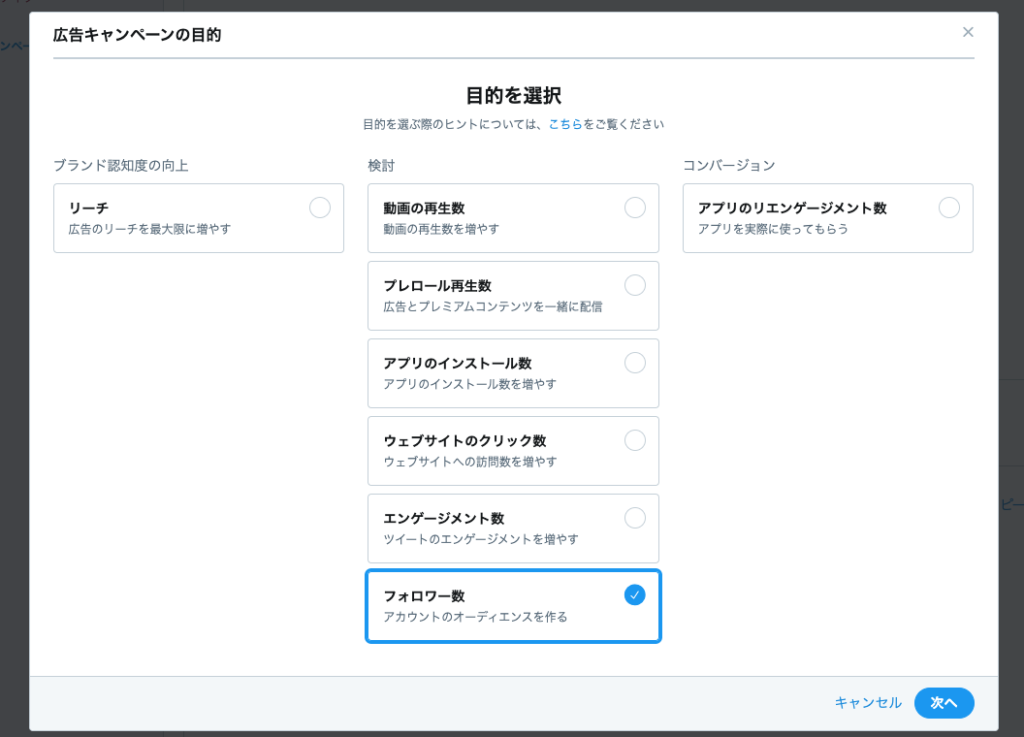
WEBサイト誘導キャンペーンとの違いは2点あります。
ポイント
入札設定
クリエイティブ設定
です!
入札設定
こちらは自動入札と目標コストになります。
ここは「目標コスト」を選択するようにしましょう!
とにかくTwitterの自動機能はどうなるかわからないのでなるべく使わないのがおすすめですw
クリエイティブ設定
実はフォロワー数を増やす施策の場合はバナーは必要なく、ツイートテキストのみでいけます。
そのためツイート本文のみ用意しておけばいいんです!
その他の設定は最初に記述したものになります!
まとめ
Twitter広告の運用設定は難しそうに見えて実は簡単です。
少し面倒なところは自分がターゲティングしたいTwitterアカウントのハンドルネームを収集することやキーワードを収集することだと思います。
その作業さえクリアしてしまえば、設定はすぐに完了します!
これでTwitter広告運用者の第一歩はクリアです!
ぜひ実践してみてくださいね!